Sabtu, 19 Maret 2011

Seleksi Menggunakan Magic Wand Tool

Tutorial Photoshop pada postingan ini akan membahas tentang Magic Wand Tool. Magic Wand adalah sebuah tool pembuat seleksi dalam Photoshop. Tool ini bisa digunakan untuk menyeleksi bidang gambar yang mempunyai kemiripan warna, mirip dengan penggunaan Color Range. Cara penggunaannya mudah sekali, tinggal di klikkan pada bidang gambar yang akan diseleksi, yang mungkin agak rumit adalah cara untuk mengatur kepekaan tool ini.

Cara menggunakan Magic Wand

Langkah 1
Bukalah gambar yang akan diseleksi. Sesuai dengan fungsi Magic Wand, pilihlah gambar yang mempunyai warna-warna dominan yang luas. Misalnya seperti gambar dibawah ini. Gambar ini mempunyai background / latar belakang berwarna putih pekat.
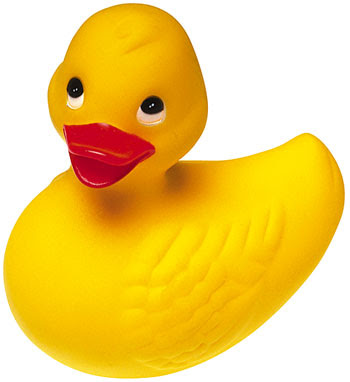
gambar-asli


Langkah 2
Pilihlah Magic Wand Tool di toolbox Photoshop


Langkah 3
Sebelum tool ini digunakan, aturlah terlebih dulu tool ini.


Pengaturan yang bisa dilakukan adalah:

Tolerance
Digunakan untuk menentukan tingkat kepekaan tool ini. Nilai standarnya adalah 32, namun bisa diisi sendiri dengan nilai dari 0 hingga 255. Semakin kecil nilainya, maka tool ini akan semakin peka. Dalam arti bahwa dengan nilai toleransi kecil, maka saat Anda memilih sebuah warna, hanya daerah warna lain yang benar-benar mirip saja yang akan terpilih. Begitu juga sebaliknya.

Anti Alias
Digunakan untuk membuat tepi seleksi yang halus.

Contiguous
Digunakan untuk memilih hanya daerah warna yang bedekatan saja. Atau sebaliknya, dengan Contiguous tidak aktif maka seluruh bidang gambar yang mempunyai warna sama akan terpilih.
Pada ilustrasi gambar tutorial dibawah ini, seleksi dilakukan pada background yang putih dalam kondisi Contiguous tidak aktif, maka seluruh bidang gambar yang berwarna putih, termasuk bagian mata, ikut terpilih.

Sample All Layers
Digunakan jika gambar yang sedang Anda olah dengan Photoshop terdiri dari banyak layer, maka tool ini juga akan mampu menyeleksi warna pada layer-layer yang lain.
Langkah 4
Dengan menggunakan pointer magic wand, kliklah area pada gambar yang akan diseleksi. Untuk mempermudah pembuatan seleksi, maka yang diseleksi kali ini justru pada bagian bakground-nya yang putih.


setelah seluruh background-nya terseleksi, baliklah area seleksinya dengan memilih menu Select > Inverse. Ini dilakukan karena yang sebenarnya ingin kita seleksi adalah bagian gambar bebeknya.
Berikut ini gambar bebek yang sudah diseleksi dan dimodifikasi gambarnya.


 Sangat mudahkan? Selamat mencoba.


Selasa, 15 Maret 2011

Seleksi Menggunakan Quick Selection Tool

Seleksi Menggunakan Quick Selection Tool adalah seleksi mutakhir dengan proses lebih cepat dan hasil seleksi yg cukup baik. Quick Selection Tool adalah sebuah sebuah tool pembuatan seleksi photoshop secara instan (sekali klik terjadi sebuah seleksi, yang hampir menyerupai magic wand). Quick Selection Tool merupakan kombinasi tool seleksi antara Magic Wand dengan brush. Dengan tool ini kita mampu memilih sendiri area warna, terintegrasi dengan sistem akurat pada perbatasan area yang diseleksi jika dibandingkan dengan Magic Wand.


Cara menggunakan quick selection tool:
  1. Pilih Quick Selection Tool 
  2. Dalam options bar, klik salah satu pilihan seleksi: New, Add to, atau Subtract From. New adalah pilihan default jika tidak ada yang dipilih. Setelah melakukan seleksi awal, opsi perubahan secara otomatis untuk Add to.
  3. Untuk mengubah ukuran brush Quick Selection tool , klik menu Brush pada options bar dan ketik ukuran pixel atau pindahkan slider Diameter. Gunakan pop up menu pilihan-Size untuk membuat ukuran ujung brush sensitif pada pen pressure atau stylus wheel.
    Ketika membuat seleksi, tekan tombol kurung siku kanan (]) pada keyboard untuk memperbesar ukuran brush quick selection tool; tekan braket kiri ([) untuk memperkecil ukuran brush quick selection tool.
  4. Pilih Quick Selection option.
    Sample All Layers : Membuat seleksi berdasarkan pada semua lapisan bukan hanya lapisan yang sedang dipilih. 
    Auto-Enhance Mengurangi kekasaran dan penghalang dalam batas seleksi. Auto-Enhance otomatis membuat jalur seleksi lebih lanjut terhadap tepi gambar dan menerapkan beberapa penyempurnaan tepi. Anda bisa terapkan secara manual dalam dialog Refine Edge dengan pilihan Smooth, Contrast, dan Radius.


  5. Sapukan di dalam bagian gambar yang ingin Anda seleksi. Seleksi tumbuh seperti sapuan yang Anda buat.  Ketika Anda sapu di dekat tepi bentuk objek, daerah seleksi memanjang mengikuti kontur dari sisi bentuk objek.


Hasil seleksi dengan quick selection tool

Selamat mencoba.


Jumat, 25 Februari 2011

Seleksi Menggunakan Magnetic Lasso Tool

Magnetic lasso tool adalah sebuah tool yang bisa digunakan untuk membuat seleksi secara cepat pada gambar yang memiliki tingkat kontras yang tinggi. Keakuratan hasil seleksi tergantung dari kondisi gambar dan kepekaan tool ini sendiri. Tool ini menyeleksi dengan baik pada kartun berwarna yang kita tahu kontras warnanya tinggi. Cara menggunakannyapun mudah, tinggal klik diatas gambar yang akan kita seleksi, kemudian geser ( drag ) pointer mouse tanpa harus menekan tombol mouse terus-menerus walaupun sesekali kita bisa melakukan klik untuk membuat titik point tambahan. Magnetic lasso tool terletak di kelompok lasso tool.

Kelompok lasso tool terdiri dari dari:
  1. Lasso Tool
  2. Polygon Lasso Tool
  3. Magnetic Lasso Tool


Mengatur Preferensi Magnetic Lasso Photoshop

Mengatur preferensi digunakan untuk menyesuaikan kebutuhan hasil seleksi yang akan dibuat.  Maksudnya hasil seleksi dipengaruhi oleh pengaturan ini, contohnya tepian seleksi diperhalus, maka kita akan mengatur feather. Pengaturan ini ada bermacam-macam opsi yang bisa Anda lihat pada gambar berikut:


  1. New selection, digunakan untuk membuat seleksi baru saat klik mouse.
  2. Add to selection, digunakan untuk menambah / melebarkan area seleksi yang sudah ada.
  3. Substract from selection, digunakan untuk mengurangi / memotong area seleksi yang sudah ada.
  4. Intersect with selection, digunakan untuk membuat area seleksi baru berdasarkan perpotongan seleksi pertama dan kedua.
  5. Feather, berfungsi untuk mengatur transparansi pada tepi seleksi, tepian seleksi lebih halus.
  6. Klik pilihan anti-aliasing, berfungsi untuk mengurangi ujung seleksi yang bergerigi dan tidak rata.
  7. Atur ukuran Width, berfungsi untuk mengatur jarak antara tiap-tiap tepian seleksi yang dianggap sebagai jalur seleksi. Magnetic Lasso akan mendeteksi ujung dari garis yang masih berada dalam jangkauan pointer. Saya menyarankan untuk menggunakan nilai kecil pada pengaturan ini. Namun ini tidaklah baku, tergantung kondisi ( kontras dan ketajaman gambar ) gambar yang Anda seleksi.
  8. Atur ukuran Edges Contrast, berfungsi untuk mengatur seberapa kontras tingkat perbedaan warna yang akan dideteksi oleh Magnetic lasso sebagai tepian seleksi. Gunakan nilai kecil juga pada pengaturan ini ( sesuikan dengan kontras dan ketajaman gambar ).
  9. Atur Frekuensi, berfungsi untuk mengatur jumlah titik-titik yang muncul sebagai alur ( jalur, path ) seleksi. Tersedia nila 0 sampai 100, jika ingin lebih detail ( baca: menyerupai gambar ) gunakan nilai 100.
  10. Tablet pressure, berfungsi untuk mengatur tekanan dari stylus, tidak perlu diatur jika Anda menggunakan mouse.


Catatan
  • Pada gambar dengan tepian kontras tinggi, misalnya gambar kartun, gunakan nilai Edges Contrast yang tinggi.
  • Pada gambar foto dengan tepian yang nampak kabur/lembut, gunakan nilai yang renda
  • Saat membuat seleksi, tekan tombol ] untuk meningkatkan Width sebanyak 1 pixel; tekan [ untuk mengurangi sebanyak 1 pixel.
  • Jika ingin menghapus beberapa titik yang telah terbuat, lakukan dengan menekan tombol Delete di keyboard.
  • Jika ingin menghapus semua titik yang telah dibuat, tekan tombol ESC.


Rabu, 09 Februari 2011

Seleksi Menggunakan Polygonal Lasso Tool

Melanjutkan pembahasan yang kemarin, yaitu membuat  seleksi menggunakan lasso tool. Sekarang saya akan membahas cara membuat seleksi objek dengan menggunakan Polygonal Lasso Tool. Seleksi Menggunakan Polygonal Lasso Tool khusus digunakan untuk membuat seleksi dengan bentuk garis lurus / poligonal. Objek dengan bentuk lurus semisal desain interior, seleksi bentuk bintang intinya hanya cocok digunakan untuk menyeleksi bidang / bentuk yang lurus. Cara seleksi juga mudah, cukup dengan melakukan klik pada satu titik, kemudian klik lagi pada titik di daerah yang lain.

Seleksi Photoshop pada dasarnya dibuat berbentuk melingkar ( ada titik awal dan akhir ), entah digunakan untuk membuat garis 1 px atau membuat bentuk tertentu. Sebagai contoh, pada saat menyeleksi wajah, maka tool seleksi tersebut harus melingkari wajah tersebut. Diawali dari dari titik satu dan diakhiri pada titik lainnya yang biasannya titik ini dibuat agar saling mendekati, sehingga area seleksi mirip dengan apa yang diinginkan.

 Cara membuat seleksi dengan Polygonal Lasso Tool 

1. Aktifkan Polygonal Lasso Tool yang terletak pada kelompok Lasso Tool.


2. Klik pada objek yang akan dibuat seleksi dari satu titik ketitik yang lain mengikuti bentuk gambar.


Tips:
Pada waktu proses seleksi sedang berjalan, Anda bisa mengubah Polygonal Lasso Tool menjadi lasso tool secara temporer dengan cara menekan tombol ALT dan tahan. Dengan cara ini objek dengan garis lurus dan melengkung masih bisa diseleksi menggunakan kombinasi keduanya.

Proses seleksi telah selesai, selanjutnya anda tinggal mengolah objek yang telah diseleksi. Semoga anda menikmati tutorial ini, jangan lupa bergabung dengan teman Belajar Desain Grafis yang lain di Facebook dan ikuti kami juga di Twitter.


Selasa, 08 Februari 2011

Seleksi Menggunakan Lasso Tool

Dalam Photoshop seleksi menggunakan Lasso Tool biasa digunakan untuk menyeleksi objek yang tidak beraturan dalam pengolahan foto atau gambar. Tool ini sangat powerfull karena dapat menyeleksi objek dalam bentuk apapun yang tak beraturan, cara penggunaannya pun sangat simpel yaitu dengan cara menekan dan tahan tombol mouse sambil digerakkan mengikuti bentuk objek gambar yang akan diseleksi.

Kelompok lasso tool terdiri dari dari:
  1. Lasso Tool
  2. Polygon Lasso Tool
  3. Magnetic Lasso Tool

Kelompok Lasso Tool


 Cara menyeleksi dengan lasso tool

Langkah 1
Silahkan siapkan gambar/foto yang akan dibuat seleksi, lalu buka dengan menggunakan Photoshop. Saya ambil contoh menggunakan gambar dibawah ini.


Langkah 2
Pilih lasso tool yang ada di toolbox

Langkah 3
Atur preferensi yang mungkin bisa dilakukan sesuai kebutuhan.
  1. New selection, digunakan untuk membuat seleksi baru saat klik mouse.
  2. Add to selection, digunakan untuk menambah / melebarkan area seleksi yang sudah ada.
  3. Substract from selection, digunakan untuk mengurangi / memotong area seleksi yang sudah ada.
  4. Intersect with selection, digunakan untuk membuat area seleksi baru berdasarkan perpotongan seleksi pertama dan kedua.
  5. Feather, berfungsi untuk mengatur transparansi pada tepi seleksi, tepian seleksi lebih halus.
  6. Klik pilihan anti-aliasing, berfungsi untuk mengurangi ujung seleksi yang bergerigi dan tidak rata.
  7. Refine edge, digunakan untuk mengatur / memperbaiki hasil seleksi yang sudah dibuat. Agar fungsi ini aktif maka Anda wajib sudah mempunyai seleksi.
Langkah 4
Klik tombol mouse pada area yang akan dibuat seleksi sambil tahan dan geser mengelilingi area objek dan lepas, inget titik awal dengan titik akhir harus menyatu untuk mendapatkan area seleksi yang sesuai. Untuk memperbaiki hasil seleksi kita bisa menekan tombol Shift (akan muncul tanda +) pada keyboard sambil membuat area seleksi baru (klik dan geser mouse)  untuk menambahkan wilayah seleksi, dan menekan tombol Alt (akan muncul tanda -) sambil klik dan geser mouse untuk mengurangi wilayah seleksi.

klik image untk melihat hasil lebih jelas

Setelah memperbaiki seleksi, makan anda akan mendapatkan hasil seleksi akhir seperti gambar dibawah ini.

Hasil Seleksi dengan Lasso Tool

Proses seleksi telah selesai, selanjutnya anda tinggal mengolah objek yang telah diseleksi. Semoga anda menikmati tutorial ini, jangan lupa bergabung dengan teman Belajar Desain Grafis yang lain di Facebook dan ikuti kami juga di Twitter.


Rabu, 26 Januari 2011

Seleksi Menggunakan Rectanglular Marque Tool

Pada pertemuan terdahulu saya pernah membahas tentang penggunaan seleksi pada Photoshop, kali ini saya akan memberitahu pada teman-teman cara menyeleksi objek pada photoshop menggunakan Marque Tool. Marque Tool adalah sekolompok tool yang terdapat pada Photoshop yang berfungsi untuk menyeleksi objek gambar/foto sesuai dengan bentuk bidang tool. Merque tool terdiri dari Rectangular Marquee Tool (M), Eliptical Marquee Tool (M), Single Row Marquee Tool, dan Single Column Marquee Tool. Untuk lebih jelasnya perhatikan gambar dibawah ini.

Kelompok Marquee Tool (klik image untuk lebih jelas)


Rectangular Marquee Tool

Rectangular Marquee Tool berguna untuk membuat seleksi objek dalam bentuk kotak atau persegi. Untuk membuat seleksi dengan menggunakan tool ini, pertama kita pilih dulu Rectangular Marquee Tool, lalu pilih wilayah objek yang akan kita seleksi dengan mengklik dan drag sesuai ukuran yang kita inginkan, untuk mendapatkan hasil yang proporsional kita bisa melakukan seleksi sambil menekan tombol Shift pada keyboard. Sebelum membuat seleksi kita juga dapat melakukan pengaturan terlebih dahulu supaya kita mendapatkan hasil seleksi sesuai yang kita inginkan.

Pengaturan Seleksi (klik image untuk lebih jelas)

Eliptical Marquee Tool (M)

Eliptical Marquee Tool biasa digunakan untuk membuat seleksi dalam bentuk lingkaran atau elips. Pengaturan dan cara penggunaannya sama seperti Rectangular Marquee Tool, hanya beda pada bentuknya saja. Berikut contoh perbandingan hasil seleksi antara kedua tool tersebut.

Hasil Seleksi menggunakan Eliptical dan Rectangular Marquee Tool


Single Row Marquee Tool

Tool ini biasanya dignakan untuk membuat seleksi dalam baris secara otomatis sebesar 1 pixel dengan satu kali klik pada area kerja Photoshop dalam membuat karya desain. Secara otomatis (default) berukuran 1 px, namun kita juga bisa merubah ukuran pada pengaturan feather, fixed width, dan lain-lain.

Single Column Marquee Tool

Tool ini merupakan kebalikan dari Single Row Marquee Tool yaitu untuk membuat seleksi dalam kolom secara otomatis. Kita juga dapat melakukan pengaturan ukuran pada feather, fixed width, dan lain-lain.

Sampai disini dulu ya pembahasan kita tentang cara pembuatan seleksi menggunakan kelompok Marquee Tool, jika ada kesempatan insya Allah saya akan membahas pembuatan seleksi dengan cara yang lainnya. Semoga tutorial ini bermanfaat buat teman-teman yang membutuhkan, jika ada kritik, saran atau masukannya silahkan poskan komentar dibawah ini.


Footer Widget #1

Footer Widget #2

Footer Widget #3

Footer Widget #4

Copyright 2010 Basic Photoshop. All rights reserved.
Themes by Bonard Alfin l Home Recording l Distorsi Blog